<?xml version="1.0" encoding="utf-8"?><!-- generator="kowsarblog/6.7.8-stable" -->
<rdf:RDF xmlns="http://purl.org/rss/1.0/" xmlns:rdf="http://www.w3.org/1999/02/22-rdf-syntax-ns#" xmlns:dc="http://purl.org/dc/elements/1.1/" xmlns:sy="http://purl.org/rss/1.0/modules/syndication/" xmlns:admin="http://webns.net/mvcb/" xmlns:content="http://purl.org/rss/1.0/modules/content/">
<channel rdf:about="https://group.kowsarblog.ir/">
	<title></title>
	<link>https://group.kowsarblog.ir/</link>
	<description>فانوس کوثرنت،فانوس کوثربلاگ</description>
	<dc:language>fa-IR</dc:language>
	<admin:generatorAgent rdf:resource="http://b2evolution.net/?v=6.7.8-stable"/>
	<sy:updatePeriod>hourly</sy:updatePeriod>
	<sy:updateFrequency>1</sy:updateFrequency>
	<sy:updateBase>2000-01-01T12:00+00:00</sy:updateBase>
	<items>
		<rdf:Seq>
					<rdf:li rdf:resource="https://group.kowsarblog.ir/نمایش-اطلاعات-بیشتر-در-مورد-تغییرات"/>
					<rdf:li rdf:resource="https://group.kowsarblog.ir/نحوه-نمایش-تغییرات-ویراستار"/>
					<rdf:li rdf:resource="https://group.kowsarblog.ir/ویرایش-های-متنی-به-همراه-استفاده-از-ابزارهای-کنترلی"/>
					<rdf:li rdf:resource="https://group.kowsarblog.ir/بایگانی-و-بستن-همزمان-چندین-فایل-باز-در-word"/>
					<rdf:li rdf:resource="https://group.kowsarblog.ir/کشیدن-حروف-در-ورد"/>
					<rdf:li rdf:resource="https://group.kowsarblog.ir/تایپ-اعداد-کسری"/>
					<rdf:li rdf:resource="https://group.kowsarblog.ir/تغییر-حروف-از-بزرگ-به-کوچک"/>
					<rdf:li rdf:resource="https://group.kowsarblog.ir/پر-کردن-صفحه-در-word"/>
				</rdf:Seq>
	</items>
</channel>

<item rdf:about="https://group.kowsarblog.ir/نمایش-اطلاعات-بیشتر-در-مورد-تغییرات">
	<title>نمایش اطلاعات بیشتر در مورد تغییرات</title>
	<link>https://group.kowsarblog.ir/نمایش-اطلاعات-بیشتر-در-مورد-تغییرات</link>
	<dc:date>1402-03-22T20:45:00Z</dc:date>	<dc:creator>فانوس</dc:creator>
	<dc:subject>فناوري اطلاعات</dc:subject>
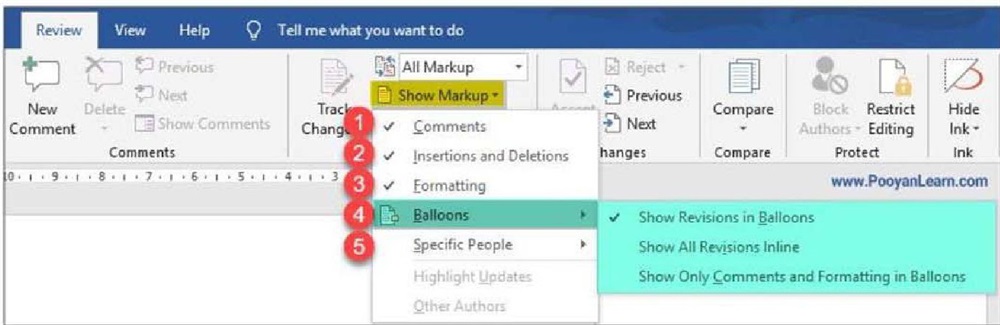
		<description>&lt;p style=&quot;text-align: justify;&quot;&gt;&lt;span style=&quot;color: #3366ff;&quot;&gt; برای مشاهده انواع تغییرات و ویرایش ها می توانید تیک مربوط به آن را بزنید. البته بهتر است که همه گزینه ها را تیک دار کنید.&lt;/span&gt;&lt;/p&gt;
&lt;p style=&quot;text-align: justify;&quot;&gt; &lt;/p&gt;
&lt;p style=&quot;text-align: justify;&quot;&gt;&lt;span style=&quot;color: #3366ff;&quot;&gt;&lt;img src=&quot;https://kowsarblog.ir/media/blogs/group/quick-uploads/18.jpg&quot; alt=&quot;&quot; width=&quot;1000&quot; height=&quot;325&quot; /&gt;&lt;/span&gt;&lt;/p&gt;
&lt;p style=&quot;text-align: justify;&quot;&gt; &lt;/p&gt;
&lt;p style=&quot;text-align: justify;&quot;&gt;&lt;span style=&quot;color: #3366ff;&quot;&gt;1 . Comments برای نمایش یادداشت های سند قسمت دوم ویراستاری با Word را مطالعه کنید .&lt;/span&gt;&lt;/p&gt;
&lt;p style=&quot;text-align: justify;&quot;&gt;&lt;span style=&quot;color: #3366ff;&quot;&gt;2 . Insertions and Deletions برای نمایش مواردی که اضافه و حذف شده .&lt;/span&gt;&lt;/p&gt;
&lt;p style=&quot;text-align: justify;&quot;&gt;&lt;span style=&quot;color: #3366ff;&quot;&gt;3 . Formatting تغییرات فرمت و قالب بندی&lt;/span&gt;&lt;/p&gt;
&lt;p style=&quot;text-align: justify;&quot;&gt;&lt;span style=&quot;color: #3366ff;&quot;&gt;4 . Balloons برای نمایش تغییرات در سمت راست صفحه به صورت بالون که خودش 3 حالت دارد :&lt;/span&gt;&lt;/p&gt;
&lt;p style=&quot;text-align: justify;&quot;&gt;&lt;span style=&quot;color: #3366ff;&quot;&gt;Show Revisions in Balloons نمایش تغییرات در بالون ها&lt;/span&gt;&lt;/p&gt;
&lt;p style=&quot;text-align: justify;&quot;&gt;&lt;span style=&quot;color: #3366ff;&quot;&gt;Show all Revisions Inline نمایش همه تغییرات روی خط نوشته&lt;/span&gt;&lt;/p&gt;
&lt;p style=&quot;text-align: justify;&quot;&gt;&lt;span style=&quot;color: #3366ff;&quot;&gt;Show Only Comments and Formatting in Balloons فقط یادداشت ها و تغییرات&lt;/span&gt;&lt;/p&gt;
&lt;p style=&quot;text-align: justify;&quot;&gt;&lt;span style=&quot;color: #3366ff;&quot;&gt;فرمت در بالون ها نمایش داده شود (بهتر است گزینه سوم را انتخاب کنید) .&lt;/span&gt;&lt;/p&gt;
&lt;p style=&quot;text-align: justify;&quot;&gt;&lt;span style=&quot;color: #3366ff;&quot;&gt;People Specific با استفاده از این گزینه می توانید مشخص کنید تغییرات همه نویسندگان نمایش&lt;/span&gt;&lt;/p&gt;
&lt;p style=&quot;text-align: justify;&quot;&gt;&lt;span style=&quot;color: #3366ff;&quot;&gt;داده شود یا یادداشت نویسنده ای خاص&lt;/span&gt;&lt;/p&gt;
&lt;p style=&quot;text-align: justify;&quot;&gt;&lt;span style=&quot;color: #3366ff;&quot;&gt;منبع:آموزش فناوری اطلاعات&lt;/span&gt;&lt;br /&gt;&lt;span style=&quot;color: #3366ff;&quot;&gt; دکتر طاهر پریزادی و وحید عیسی زاده&lt;/span&gt;&lt;/p&gt;</description>
	<content:encoded><![CDATA[<p style="text-align: justify;"><span style="color: #3366ff;"> برای مشاهده انواع تغییرات و ویرایش ها می توانید تیک مربوط به آن را بزنید. البته بهتر است که همه گزینه ها را تیک دار کنید.</span></p>
<p style="text-align: justify;"> </p>
<p style="text-align: justify;"><span style="color: #3366ff;"><img src="https://kowsarblog.ir/media/blogs/group/quick-uploads/18.jpg" alt="" width="1000" height="325" /></span></p>
<p style="text-align: justify;"> </p>
<p style="text-align: justify;"><span style="color: #3366ff;">1 . Comments برای نمایش یادداشت های سند قسمت دوم ویراستاری با Word را مطالعه کنید .</span></p>
<p style="text-align: justify;"><span style="color: #3366ff;">2 . Insertions and Deletions برای نمایش مواردی که اضافه و حذف شده .</span></p>
<p style="text-align: justify;"><span style="color: #3366ff;">3 . Formatting تغییرات فرمت و قالب بندی</span></p>
<p style="text-align: justify;"><span style="color: #3366ff;">4 . Balloons برای نمایش تغییرات در سمت راست صفحه به صورت بالون که خودش 3 حالت دارد :</span></p>
<p style="text-align: justify;"><span style="color: #3366ff;">Show Revisions in Balloons نمایش تغییرات در بالون ها</span></p>
<p style="text-align: justify;"><span style="color: #3366ff;">Show all Revisions Inline نمایش همه تغییرات روی خط نوشته</span></p>
<p style="text-align: justify;"><span style="color: #3366ff;">Show Only Comments and Formatting in Balloons فقط یادداشت ها و تغییرات</span></p>
<p style="text-align: justify;"><span style="color: #3366ff;">فرمت در بالون ها نمایش داده شود (بهتر است گزینه سوم را انتخاب کنید) .</span></p>
<p style="text-align: justify;"><span style="color: #3366ff;">People Specific با استفاده از این گزینه می توانید مشخص کنید تغییرات همه نویسندگان نمایش</span></p>
<p style="text-align: justify;"><span style="color: #3366ff;">داده شود یا یادداشت نویسنده ای خاص</span></p>
<p style="text-align: justify;"><span style="color: #3366ff;">منبع:آموزش فناوری اطلاعات</span><br /><span style="color: #3366ff;"> دکتر طاهر پریزادی و وحید عیسی زاده</span></p>]]></content:encoded>
			</item>

<item rdf:about="https://group.kowsarblog.ir/نحوه-نمایش-تغییرات-ویراستار">
	<title>نحوه نمایش تغییرات ویراستار</title>
	<link>https://group.kowsarblog.ir/نحوه-نمایش-تغییرات-ویراستار</link>
	<dc:date>1402-03-22T20:40:00Z</dc:date>	<dc:creator>فانوس</dc:creator>
	<dc:subject>فناوري اطلاعات</dc:subject>
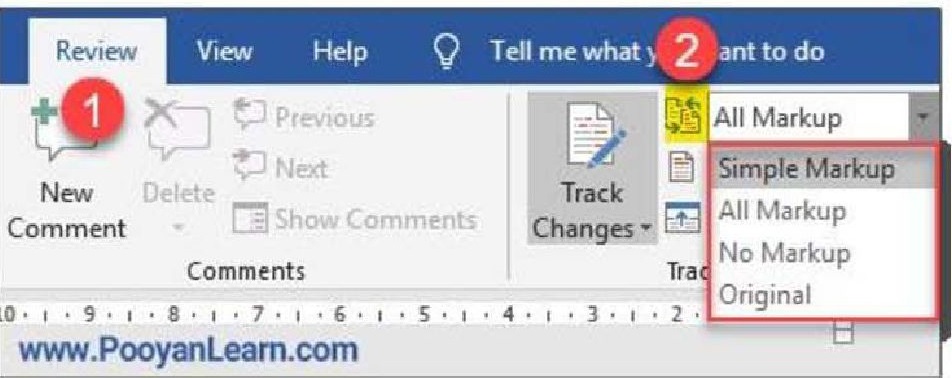
		<description>&lt;p style=&quot;text-align: justify;&quot;&gt;&lt;span style=&quot;color: #ff00ff;&quot;&gt; برای نمایش تغییرات در سند، چندین گزینه در Word در نظر گرفته شده است. در این قسمت به معرفی هر کدام از این گزینه ها می پردازیم&lt;/span&gt;&lt;/p&gt;
&lt;p style=&quot;text-align: justify;&quot;&gt; &lt;/p&gt;
&lt;p style=&quot;text-align: center;&quot;&gt;&lt;span style=&quot;color: #ff00ff;&quot;&gt;&lt;img src=&quot;https://kowsarblog.ir/media/blogs/group/quick-uploads/17-2.jpg&quot; alt=&quot;&quot; width=&quot;952&quot; height=&quot;378&quot; /&gt;&lt;/span&gt;&lt;/p&gt;
&lt;p style=&quot;text-align: justify;&quot;&gt; &lt;/p&gt;
&lt;p style=&quot;text-align: justify;&quot;&gt;&lt;span style=&quot;color: #ff00ff;&quot;&gt;1. به سربرگ Review بروید.&lt;/span&gt;&lt;/p&gt;
&lt;p style=&quot;text-align: justify;&quot;&gt;&lt;span style=&quot;color: #ff00ff;&quot;&gt;2. در گروه Track changes روی لیست کشویی Display for review کلیک کنید .&lt;/span&gt;&lt;/p&gt;
&lt;p style=&quot;text-align: justify;&quot;&gt;&lt;span style=&quot;color: #ff00ff;&quot;&gt;Simple markup : نسخه ویرایش شده همراه با خط عمودی کنار متن را نشان می دهد.&lt;/span&gt;&lt;/p&gt;
&lt;p style=&quot;text-align: justify;&quot;&gt;&lt;span style=&quot;color: #ff00ff;&quot;&gt;All markup : تمامی ویرایش ها و یادداشت ها را نمایش می دهد.&lt;/span&gt;&lt;/p&gt;
&lt;p style=&quot;text-align: justify;&quot;&gt;&lt;span style=&quot;color: #ff00ff;&quot;&gt;No markup : نسخه ویرایش شده محتوا را بدون هیچ ) Markup توضیحات) نمایش می دهد .&lt;/span&gt;&lt;/p&gt;
&lt;p style=&quot;text-align: justify;&quot;&gt;&lt;span style=&quot;color: #ff00ff;&quot;&gt;Original : نسخه اصلی محتوا را بدون هیچ ویرایش و یادداشتی نمایش می دهد .&lt;/span&gt;&lt;/p&gt;
&lt;p style=&quot;text-align: justify;&quot;&gt;&lt;span style=&quot;color: #ff00ff;&quot;&gt;منبع:آموزش فناوری اطلاعات&lt;/span&gt;&lt;br /&gt;&lt;span style=&quot;color: #ff00ff;&quot;&gt; دکتر طاهر پریزادی و وحید عیسی زاده&lt;/span&gt;&lt;/p&gt;</description>
	<content:encoded><![CDATA[<p style="text-align: justify;"><span style="color: #ff00ff;"> برای نمایش تغییرات در سند، چندین گزینه در Word در نظر گرفته شده است. در این قسمت به معرفی هر کدام از این گزینه ها می پردازیم</span></p>
<p style="text-align: justify;"> </p>
<p style="text-align: center;"><span style="color: #ff00ff;"><img src="https://kowsarblog.ir/media/blogs/group/quick-uploads/17-2.jpg" alt="" width="952" height="378" /></span></p>
<p style="text-align: justify;"> </p>
<p style="text-align: justify;"><span style="color: #ff00ff;">1. به سربرگ Review بروید.</span></p>
<p style="text-align: justify;"><span style="color: #ff00ff;">2. در گروه Track changes روی لیست کشویی Display for review کلیک کنید .</span></p>
<p style="text-align: justify;"><span style="color: #ff00ff;">Simple markup : نسخه ویرایش شده همراه با خط عمودی کنار متن را نشان می دهد.</span></p>
<p style="text-align: justify;"><span style="color: #ff00ff;">All markup : تمامی ویرایش ها و یادداشت ها را نمایش می دهد.</span></p>
<p style="text-align: justify;"><span style="color: #ff00ff;">No markup : نسخه ویرایش شده محتوا را بدون هیچ ) Markup توضیحات) نمایش می دهد .</span></p>
<p style="text-align: justify;"><span style="color: #ff00ff;">Original : نسخه اصلی محتوا را بدون هیچ ویرایش و یادداشتی نمایش می دهد .</span></p>
<p style="text-align: justify;"><span style="color: #ff00ff;">منبع:آموزش فناوری اطلاعات</span><br /><span style="color: #ff00ff;"> دکتر طاهر پریزادی و وحید عیسی زاده</span></p>]]></content:encoded>
			</item>

<item rdf:about="https://group.kowsarblog.ir/ویرایش-های-متنی-به-همراه-استفاده-از-ابزارهای-کنترلی">
	<title>ویرایش های متنی به همراه استفاده از ابزارهای کنترلی</title>
	<link>https://group.kowsarblog.ir/ویرایش-های-متنی-به-همراه-استفاده-از-ابزارهای-کنترلی</link>
	<dc:date>1402-03-21T19:54:00Z</dc:date>	<dc:creator>فانوس</dc:creator>
	<dc:subject>فناوري اطلاعات</dc:subject>
		<description>&lt;p style=&quot;text-align: justify;&quot;&gt;&lt;span style=&quot;color: #ff00ff;&quot;&gt;Track Changes این قابلیت به شما کمک می کند تا متوجه تغییرات ایجاد شده توسط ویراستار شوید. با فعال کردن Track changes هر تغییری در سند نمایش داده می شود و فقط با تایید نویسنده اصلی، به متن اعمال می شود.&lt;/span&gt;&lt;/p&gt;
&lt;p style=&quot;text-align: justify;&quot;&gt;&lt;span style=&quot;color: #ff00ff;&quot;&gt;منبع:آموزش فناوری اطلاعات&lt;br /&gt; دکتر طاهر پریزادی و وحید عیسی زاده&lt;/span&gt;&lt;/p&gt;
&lt;p style=&quot;text-align: center;&quot;&gt; &lt;/p&gt;</description>
	<content:encoded><![CDATA[<p style="text-align: justify;"><span style="color: #ff00ff;">Track Changes این قابلیت به شما کمک می کند تا متوجه تغییرات ایجاد شده توسط ویراستار شوید. با فعال کردن Track changes هر تغییری در سند نمایش داده می شود و فقط با تایید نویسنده اصلی، به متن اعمال می شود.</span></p>
<p style="text-align: justify;"><span style="color: #ff00ff;">منبع:آموزش فناوری اطلاعات<br /> دکتر طاهر پریزادی و وحید عیسی زاده</span></p>
<p style="text-align: center;"> </p>]]></content:encoded>
			</item>

<item rdf:about="https://group.kowsarblog.ir/بایگانی-و-بستن-همزمان-چندین-فایل-باز-در-word">
	<title>بایگانی و بستن همزمان چندین فایل باز در Word</title>
	<link>https://group.kowsarblog.ir/بایگانی-و-بستن-همزمان-چندین-فایل-باز-در-word</link>
	<dc:date>1402-03-21T19:44:00Z</dc:date>	<dc:creator>فانوس</dc:creator>
	<dc:subject>فناوري اطلاعات</dc:subject>
		<description>&lt;p style=&quot;text-align: justify;&quot;&gt;&lt;span style=&quot;color: #ff6600;&quot;&gt;معمولا برای بایگانی و یا خروج از چندین فایل باز باید هر یک از آن ها را به تنهایی بست. اگر چندین فایل همزمان باز است قبل از خارج شدن کلید Shift را نگاهداشته و منوی مایکروسافت ورد را کلیک کنید. در انتخاب دیگر به نام های Close All و Save All به منوی فایل اضافه میشود و با استفاده از آن ها می توان تمام فایل ها را همزمان بست و یا بایگانی کرد.&lt;/span&gt;&lt;/p&gt;
&lt;p style=&quot;text-align: justify;&quot;&gt;&lt;span style=&quot;color: #ff6600;&quot;&gt;منبع: آموزش فناوری اطلاعات&lt;br /&gt;دکتر طاهر پریزادی و وحید عیسی زاده&lt;/span&gt;&lt;/p&gt;</description>
	<content:encoded><![CDATA[<p style="text-align: justify;"><span style="color: #ff6600;">معمولا برای بایگانی و یا خروج از چندین فایل باز باید هر یک از آن ها را به تنهایی بست. اگر چندین فایل همزمان باز است قبل از خارج شدن کلید Shift را نگاهداشته و منوی مایکروسافت ورد را کلیک کنید. در انتخاب دیگر به نام های Close All و Save All به منوی فایل اضافه میشود و با استفاده از آن ها می توان تمام فایل ها را همزمان بست و یا بایگانی کرد.</span></p>
<p style="text-align: justify;"><span style="color: #ff6600;">منبع: آموزش فناوری اطلاعات<br />دکتر طاهر پریزادی و وحید عیسی زاده</span></p>]]></content:encoded>
			</item>

<item rdf:about="https://group.kowsarblog.ir/کشیدن-حروف-در-ورد">
	<title>کشیدن حروف در ورد</title>
	<link>https://group.kowsarblog.ir/کشیدن-حروف-در-ورد</link>
	<dc:date>1402-03-21T19:33:00Z</dc:date>	<dc:creator>فانوس</dc:creator>
	<dc:subject>فناوري اطلاعات</dc:subject>
		<description>&lt;p style=&quot;text-align: justify;&quot;&gt;&lt;span style=&quot;color: #0000ff;&quot;&gt;اگر میخواهید حرفی را مثل &amp;#8221; كل تایپ کنید حرف خود را بنویسید کلید shift را نگهدارید حرف &amp;#8220;ت&amp;#8221; را تا جای دلخواهتان پائین نگهدارید سپس حرف بعدی را بنویسید.&lt;/span&gt;&lt;/p&gt;
&lt;p style=&quot;text-align: justify;&quot;&gt;&lt;span style=&quot;color: #0000ff;&quot;&gt;مثل کلمه ی  &amp;#8220;کلــــــــــــــــــــــــــــــــــــــــــــــــــــــهم&amp;#8221;&lt;/span&gt;&lt;/p&gt;
&lt;p style=&quot;text-align: justify;&quot;&gt;&lt;span style=&quot;color: #0000ff;&quot;&gt;منبع:آموزش فناوری اطلاعات&lt;/span&gt;&lt;br /&gt;&lt;span style=&quot;color: #0000ff;&quot;&gt;دکتر طاهر پریزادی و وحید عیسی زاده&lt;/span&gt;&lt;/p&gt;</description>
	<content:encoded><![CDATA[<p style="text-align: justify;"><span style="color: #0000ff;">اگر میخواهید حرفی را مثل &#8221; كل تایپ کنید حرف خود را بنویسید کلید shift را نگهدارید حرف &#8220;ت&#8221; را تا جای دلخواهتان پائین نگهدارید سپس حرف بعدی را بنویسید.</span></p>
<p style="text-align: justify;"><span style="color: #0000ff;">مثل کلمه ی  &#8220;کلــــــــــــــــــــــــــــــــــــــــــــــــــــــهم&#8221;</span></p>
<p style="text-align: justify;"><span style="color: #0000ff;">منبع:آموزش فناوری اطلاعات</span><br /><span style="color: #0000ff;">دکتر طاهر پریزادی و وحید عیسی زاده</span></p>]]></content:encoded>
			</item>

<item rdf:about="https://group.kowsarblog.ir/تایپ-اعداد-کسری">
	<title>تایپ اعداد کسری</title>
	<link>https://group.kowsarblog.ir/تایپ-اعداد-کسری</link>
	<dc:date>1402-03-21T19:25:00Z</dc:date>	<dc:creator>فانوس</dc:creator>
	<dc:subject>فناوري اطلاعات</dc:subject>
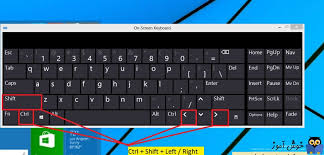
		<description>&lt;p style=&quot;text-align: justify;&quot;&gt;&lt;span style=&quot;color: #800080;&quot;&gt;برای وارد کردن اعداد کسری مانند 1/4،1/2,3/4 که در کیبوردهای کامپیوتر دیده نمیشوند میتوان به ترتیب &lt;/span&gt;&lt;span style=&quot;color: #800080;&quot;&gt;کدهای Alt. 188, Alt0 189, Alt0190 را به کار برد. برای تایپ اعداد حتما باید از قسمت Numeric ،&lt;/span&gt;&lt;span style=&quot;color: #800080;&quot;&gt;Pad که در سمت راست کیبورد قرار گرفته است استفاده شود.&lt;/span&gt;&lt;/p&gt;
&lt;p style=&quot;text-align: justify;&quot;&gt; &lt;/p&gt;
&lt;p style=&quot;text-align: center;&quot;&gt;&lt;span style=&quot;color: #800080;&quot;&gt;&lt;img src=&quot;https://kowsarblog.ir/media/blogs/group/quick-uploads/_.jpg&quot; alt=&quot;&quot; width=&quot;555&quot; height=&quot;459&quot; /&gt;&lt;/span&gt;&lt;/p&gt;
&lt;p style=&quot;text-align: center;&quot;&gt; &lt;/p&gt;
&lt;p style=&quot;text-align: right;&quot;&gt;&lt;span style=&quot;color: #800080;&quot;&gt;منبع: آموزش فناوری اطلاعات&lt;br /&gt;دکتر طاهر پریزادی و وحید عیسی زاده&lt;/span&gt;&lt;/p&gt;</description>
	<content:encoded><![CDATA[<p style="text-align: justify;"><span style="color: #800080;">برای وارد کردن اعداد کسری مانند 1/4،1/2,3/4 که در کیبوردهای کامپیوتر دیده نمیشوند میتوان به ترتیب </span><span style="color: #800080;">کدهای Alt. 188, Alt0 189, Alt0190 را به کار برد. برای تایپ اعداد حتما باید از قسمت Numeric ،</span><span style="color: #800080;">Pad که در سمت راست کیبورد قرار گرفته است استفاده شود.</span></p>
<p style="text-align: justify;"> </p>
<p style="text-align: center;"><span style="color: #800080;"><img src="https://kowsarblog.ir/media/blogs/group/quick-uploads/_.jpg" alt="" width="555" height="459" /></span></p>
<p style="text-align: center;"> </p>
<p style="text-align: right;"><span style="color: #800080;">منبع: آموزش فناوری اطلاعات<br />دکتر طاهر پریزادی و وحید عیسی زاده</span></p>]]></content:encoded>
			</item>

<item rdf:about="https://group.kowsarblog.ir/تغییر-حروف-از-بزرگ-به-کوچک">
	<title>تغییر حروف از بزرگ به کوچک</title>
	<link>https://group.kowsarblog.ir/تغییر-حروف-از-بزرگ-به-کوچک</link>
	<dc:date>1401-12-11T17:19:00Z</dc:date>	<dc:creator>فانوس</dc:creator>
	<dc:subject>فناوري اطلاعات</dc:subject>
		<description>&lt;p style=&quot;text-align: justify;&quot;&gt;&lt;span style=&quot;color: #ff00ff; font-size: 12pt;&quot;&gt;چنانچه بخشی از متن و یا تمام آن به اشتباه و یا عمدا با حروف بزرگ انگلیسی تایپ شده و تصمیم دارید آنها را به حروف کوچک تغییر دهید کافی است پس از انتخاب نوشته دکمه های&lt;/span&gt;&lt;span style=&quot;color: #ff00ff; font-size: 12pt;&quot;&gt;Shift+F3 &lt;/span&gt;&lt;span style=&quot;color: #ff00ff; font-size: 12pt;&quot;&gt;را همزمان فشار دهید تا &lt;/span&gt;&lt;span style=&quot;color: #ff00ff; font-size: 12pt;&quot;&gt;متن به حروف کوچک تبدیل شود. استفاده مجدد از همان کلیدها بخش های لایت شده را به حروف بزرگ تبدیل خواهد کرد.&lt;/span&gt;&lt;/p&gt;
&lt;p style=&quot;text-align: center;&quot;&gt;&lt;span style=&quot;color: #ff00ff; font-size: 12pt;&quot;&gt;&lt;img src=&quot;https://kowsarblog.ir/media/blogs/group/quick-uploads/_2_.jpeg&quot; alt=&quot;&quot; width=&quot;324&quot; height=&quot;155&quot; /&gt;&lt;/span&gt;&lt;/p&gt;
&lt;p style=&quot;text-align: justify;&quot;&gt;&lt;span style=&quot;color: #ff00ff; font-size: 12pt;&quot;&gt;منبع&lt;/span&gt;&lt;/p&gt;
&lt;p style=&quot;text-align: justify;&quot;&gt;&lt;span style=&quot;color: #ff00ff; font-size: 12pt;&quot;&gt;آموزش فناوری اطلاعات&lt;/span&gt;&lt;/p&gt;
&lt;p style=&quot;text-align: justify;&quot;&gt;&lt;span style=&quot;color: #ff00ff; font-size: 12pt;&quot;&gt;دکتر طاهر پریزادی و وحید عیسی زاده&lt;/span&gt;&lt;/p&gt;</description>
	<content:encoded><![CDATA[<p style="text-align: justify;"><span style="color: #ff00ff; font-size: 12pt;">چنانچه بخشی از متن و یا تمام آن به اشتباه و یا عمدا با حروف بزرگ انگلیسی تایپ شده و تصمیم دارید آنها را به حروف کوچک تغییر دهید کافی است پس از انتخاب نوشته دکمه های</span><span style="color: #ff00ff; font-size: 12pt;">Shift+F3 </span><span style="color: #ff00ff; font-size: 12pt;">را همزمان فشار دهید تا </span><span style="color: #ff00ff; font-size: 12pt;">متن به حروف کوچک تبدیل شود. استفاده مجدد از همان کلیدها بخش های لایت شده را به حروف بزرگ تبدیل خواهد کرد.</span></p>
<p style="text-align: center;"><span style="color: #ff00ff; font-size: 12pt;"><img src="https://kowsarblog.ir/media/blogs/group/quick-uploads/_2_.jpeg" alt="" width="324" height="155" /></span></p>
<p style="text-align: justify;"><span style="color: #ff00ff; font-size: 12pt;">منبع</span></p>
<p style="text-align: justify;"><span style="color: #ff00ff; font-size: 12pt;">آموزش فناوری اطلاعات</span></p>
<p style="text-align: justify;"><span style="color: #ff00ff; font-size: 12pt;">دکتر طاهر پریزادی و وحید عیسی زاده</span></p>]]></content:encoded>
			</item>

<item rdf:about="https://group.kowsarblog.ir/پر-کردن-صفحه-در-word">
	<title>پر کردن صفحه در Word</title>
	<link>https://group.kowsarblog.ir/پر-کردن-صفحه-در-word</link>
	<dc:date>1401-12-11T16:36:00Z</dc:date>	<dc:creator>فانوس</dc:creator>
	<dc:subject>فناوري اطلاعات</dc:subject>
		<description>&lt;p style=&quot;text-align: justify;&quot;&gt;&lt;span style=&quot;color: #008000; font-size: 12pt;&quot;&gt;پر کردن صفحه ای مملو از نوشته های نامفهوم با تایپ دستور ()rand= انجام می شود. در این حالت 3 پاراگراف جمله تکراری The quick brown fox jumps over the lazy dog را نشان خواهد داد.&lt;/span&gt;&lt;/p&gt;
&lt;p style=&quot;text-align: center;&quot;&gt;&lt;span style=&quot;color: #008000;&quot;&gt;&lt;img src=&quot;https://kowsarblog.ir/media/blogs/group/quick-uploads/_1_.jpeg&quot; alt=&quot;&quot; width=&quot;286&quot; height=&quot;176&quot; /&gt;&lt;/span&gt;&lt;/p&gt;
&lt;p style=&quot;text-align: justify;&quot;&gt;&lt;span style=&quot;color: #008000;&quot;&gt;&lt;span style=&quot;font-size: 12pt;&quot;&gt;با تغییر در پارامترهای داخل پرانتز می توان به تعداد جمالات و پاراگراف ها افزود به طور مثال با دستور ( 6،4 )rand=&lt;/span&gt;&lt;span style=&quot;font-size: 12pt;&quot;&gt;تعداد : پاراگراف که هر یک از آن ها 4 جمله دارند نشان داده خواهد شد.&lt;/span&gt;&lt;/span&gt;&lt;/p&gt;
&lt;p style=&quot;text-align: justify;&quot;&gt;&lt;span style=&quot;font-size: 12pt; color: #008000;&quot;&gt;منبع&lt;/span&gt;&lt;/p&gt;
&lt;p style=&quot;text-align: justify;&quot;&gt;&lt;span style=&quot;font-size: 12pt; color: #008000;&quot;&gt;آموزش فناوری اطلاعات&lt;/span&gt;&lt;/p&gt;
&lt;p style=&quot;text-align: justify;&quot;&gt;&lt;span style=&quot;font-size: 12pt; color: #008000;&quot;&gt;دکتر طاهر پریزادی و وحید عیسی زاده&lt;/span&gt;&lt;/p&gt;</description>
	<content:encoded><![CDATA[<p style="text-align: justify;"><span style="color: #008000; font-size: 12pt;">پر کردن صفحه ای مملو از نوشته های نامفهوم با تایپ دستور ()rand= انجام می شود. در این حالت 3 پاراگراف جمله تکراری The quick brown fox jumps over the lazy dog را نشان خواهد داد.</span></p>
<p style="text-align: center;"><span style="color: #008000;"><img src="https://kowsarblog.ir/media/blogs/group/quick-uploads/_1_.jpeg" alt="" width="286" height="176" /></span></p>
<p style="text-align: justify;"><span style="color: #008000;"><span style="font-size: 12pt;">با تغییر در پارامترهای داخل پرانتز می توان به تعداد جمالات و پاراگراف ها افزود به طور مثال با دستور ( 6،4 )rand=</span><span style="font-size: 12pt;">تعداد : پاراگراف که هر یک از آن ها 4 جمله دارند نشان داده خواهد شد.</span></span></p>
<p style="text-align: justify;"><span style="font-size: 12pt; color: #008000;">منبع</span></p>
<p style="text-align: justify;"><span style="font-size: 12pt; color: #008000;">آموزش فناوری اطلاعات</span></p>
<p style="text-align: justify;"><span style="font-size: 12pt; color: #008000;">دکتر طاهر پریزادی و وحید عیسی زاده</span></p>]]></content:encoded>
			</item>
</rdf:RDF>